- 1. Menyalin Direktori Dari Server Remote Ke Server Lokal
- 2. Menyalin Direktori Dari Server Lokal Ke Server Remote
- 3. Rsync Over SSH
- 4. Menyalin Sebuah File Dari Remote Server ke Local Server
- 5. Menjalankan perintah Rsync Dengan Custom Port SSH
- 6. Menampilkan Progres Selama Penyalinan File dan Direktori Menggunakan Rsync
- Kesimpulan
Rsync (Remote Sync) merupakah salah satu tools pada sistem operasi Linux, untuk menyinkronkan maupun menyalin file dan direktori di dalam server maupun antar dua server, baik secara lokal maupun dilakukan secara remotely.
Pada tulisan kami sebelumnya Cara Menggunakan Perintah Rsync Untuk Sinkronisasi File Pada Server Linux telah kami contohkan bagaimana menjalankan perintah Rsync dalam menyalin atau meng-copy file antar directori pada satu server yang sama.
Rsync kerap digunakan dalam penyalinan atau sinkronisasi file pada server berbasis linux karena sifatnya yang cepat, serbaguna dan kompatible baik dilakukan secara lokal (dalam satu server) maupun secara remotely over SSH antar dua server.
Dalam tulisan kali ini, kami akan membahas bagaimana untuk melakukan penyalinan file antar dua server dengan protokol SSH menggunakan perintah Rsync, baik itu anda lakukan menyalin file dari server remote dan sebaliknya.
1. Menyalin Direktori Dari Server Remote Ke Server Lokal
Penggunaan Rsync kerap digunakan jika sedang melakukan migrasi data besar-besaran karena perpindahan server atau juga melakukan proses backup. Menggunakan rsync memudahkan proses penyalinan data dan menghemat waktu.
Untuk menyalin atau melakukan sinkronisasi sebuah direktori dari remote server ke server local, anda dapat menggunakan perintah berikut.
rsync [option] root@ipsource:/path/to/sourcedirectory /path/to/localserverContohnya, anda memiliki direktori public_html pada remote server, dan ingin menyalinnya ke server lokal, maka perintah rsync dapat kita gunakan :
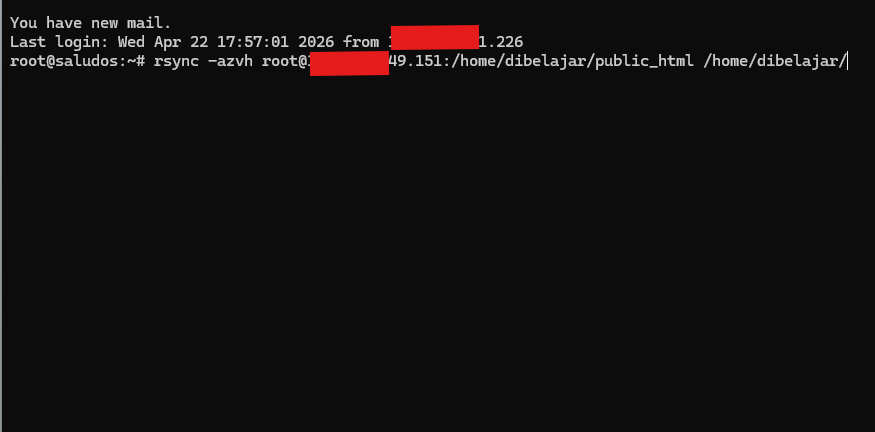
Dari perintah rsync tersebut yang akan di proses adalah penyalinan direktori public_html dari remote server dan akan diletakkan pada direktori /home/dibelajar/.
Catatan penting dalam menjalankan perintah rsync adalah tanda / , jika pada perintah diatas dibuatkan dengan /home/dibelajar/public_html/ maka seluruh file-file dan direktori yang didalamnya akan tersalin ke dalam folder /home/dibelajar , dengan perintah diatas, rsync akan membuat folder public_html terlebih dahulu pada folder /home/dibejalar/ lalu menyalin isinya ke dalam folder public_html tersebut.
2. Menyalin Direktori Dari Server Lokal Ke Server Remote
Untuk menyalin direktori dari server lokal ke server remote, Anda dapat menggunakan perintah berikut, yang akan menyinkronkan direktori dari server lokal ke server remote.
rsync [option] /path/to/sumberdirektori root@ipsource:/path/to/direktoritujuanContohnya, anda memiliki folder uploads yang berada pada folder /home/dibelajar/public_html/wp-content/uploads dan ingin anda salin atau sikronisasi ke server remote di folder /home/dibelajar/public_html/
rsync -azvh /home/dibelajar/public_html/wp-content/uploads root@ipserveranda:/home/dibelajar/public_html/3. Rsync Over SSH
Dengan rsync, kita dapat menggunakan SSH (Secure Shell) untuk transfer data. Dengan menggunakan protokol SSH, saat mentransfer data, Anda dapat yakin bahwa data Anda ditransfer melalui koneksi yang aman dengan enkripsi sehingga tidak ada orang yang dapat membaca data Anda saat ditransfer melalui jaringan internet.
Selain itu, saat menggunakan rsync, kita perlu memberikan kata sandi pengguna/root untuk menyelesaikan tugas tersebut, jadi menggunakan opsi SSH akan mengirimkan informasi login Anda secara terenkripsi sehingga kata sandi Anda akan aman.
Baca Juga : 5 Langkah Mengamankan Server Setelah Online
Untuk menggunakan rsync melalui SSH, Anda dapat menggunakan opsi -e untuk menentukan perintah remote shell.
# rsync [OPTIONS] -e ssh /path/to/source user@remote:/path/to/destination4. Menyalin Sebuah File Dari Remote Server ke Local Server
Untuk menyalin sebuah file dari remote server ke dalam local server anda dapat menggunakan perintah rsync berikut. Asumsikan anda memiliki file bernama dibelajar.txt pada direktori /home dan akan anda salin ke direktori /home/dibelajar/
[root@ dibelajar]# rsync -avzhe ssh root@ipserver:/home/dibelajar.txt /home/dibelajar/Tentu anda dapat juga menyalin direktori seperti sebelumnya, dengan menggunakan perintah rsync melalui SSH, hal ini akan memudahkan anda dalam melakukan penyalinan dan sinkronisasi file maupun direktori.
[root@ dibelajar]# rsync -avzhe ssh root@ipserver:/home/dibejalar/wordpress /home/dibelajar/5. Menjalankan perintah Rsync Dengan Custom Port SSH
Jika anda telah mengubah port SSH dari server anda demi keamanan dari proses scanning port dan brute force login anda dapat menjalankan perintah Rsync sebagai berikut.
[root@ dibelajar]# rsync -avzhe "ssh -p portssh" root@ipserver:/path/to/sourcedata /path/to/destination6. Menampilkan Progres Selama Penyalinan File dan Direktori Menggunakan Rsync
Untuk menampilkan progres saat mentransfer data dari satu satu server ke server lainnya, kita dapat menggunakan opsi ‘–progress’, yang menampilkan file dan waktu yang tersisa untuk menyelesaikan transfer.
[root@ dibelajar]# rsync -avzhe --progress "ssh -p portssh" root@ipserver:/path/to/sourcedata /path/to/destinationKesimpulan
Melakukan proses backup dan restore data yang cukup besar memang akan menyita waktu, namun dengan menggunakan perintah rsync, kita dapat melakukannya dengan mudah dan lebih cepat.
Dalam menjalankan perintah rsync sebagai kunci utama untuk mencegah kesalahan adalah, memastikan sumber file selalu di depan, dan untuk folder tujuan pada bagian akhir perintah.