- Mengenal HDD, SSD, dan NVMe SSD
- Hard Disk Drive (HDD)
- SSD (Solid State Drive)
- NVMe SSD (Non-Volatile Memory Express)
- Perbedaan HDD, SSD, dan NVMe Secara Singkat
- Mengapa Kesehatan Storage Perlu Dicek?
- Ciri-Ciri HDD Mulai Rusak
- Ciri-Ciri SSD Mulai Lemah
- Cara Mengecek Kesehatan HDD dan SSD
- Cara Mengecek Kesehatan HDD dan SSD di Windows
- Cara Mengecek Kesehatan HDD dan SSD di Linux
- Cara Mengecek Kesehatan HDD dan SSD di MacOS
- Kesimpulan
Jangan mengabaikan kesehatan Hard Disk laptop Anda, terlebih jika telah menggunakannya dalam rentang waktu 3-5 tahun. Kadang muncul rasa bangga karena laptop yang Anda gunakan terasa ‘bandel’ atau handal meskipun sudah dipakai lama. Namun di balik performa yang tampak stabil tersebut, komponen penyimpanan baik HDD maupun SSD sebenarnya mulai memasuki masa rentan aus. Mengecek kesehatan HDD dan SSD laptop anda secara dini merupakan hal yang sangat penting agar kebanggaan Anda tidak berubah menjadi bencana kehilangan data secara tiba-tiba.
Dalam artikel kali ini, kami dari tim dibelajar.com akan membahas secara lengkap bagaimana cara mengecek kesehatan hard disk laptop Anda secara mandiri. Kami akan mengulas langkah-langkahnya secara detail, baik dengan bantuan aplikasi pihak ketiga seperti HDD Sentinel, maupun menggunakan fitur bawaan dari sistem operasi yang Anda gunakan, mulai dari Windows, macOS, hingga Linux.
Mengenal HDD, SSD, dan NVMe SSD
Sebelum kami memulai menjelaskan cara mengecek kesehatan media penyimpanan pada laptop, penting untuk memahami terlebih dahulu jenis storage apa yang digunakan pada laptop yang kita gunakan. Untuk saat ini dengan perkembangan teknologi yang begitu cepat, terdapat tiga jenis media penyimpanan yang paling umum digunakan yaitu :
Hard Disk Drive (HDD)
Merupakan media penyimpanan yang sudah digunakan sejak lama dan sempat menjadi standar utama pada komputer maupun laptop dan masih digunakan hingga sekarang, terutama pada laptop keluaran lama. HDD bekerja menggunakan piringan magnetik yang berputar dan sebuah head mekanis untuk membaca maupun menulis data. Karena memiliki komponen fisik yang bergerak.
Meskipun harganya terjangkau namun penggunaan HDD saat ini mulai ditinggal dikarenakan kebutuhan kecepatan pemrosesan data yang semakin tinggi., selain itu HDD lebih rentan mengalami kerusakan akibat benturan, panas berlebih, maupun usia pemakaian.
Kelebihan HDD
- Harga lebih murah
- Kapasitas besar
- Cocok untuk penyimpanan data dalam jumlah banyak
Kekurangan HDD
- Kecepatan lebih lambat
- Rentan bad sector
- Mudah rusak jika terbentur
- Menghasilkan suara dan getaran
SSD (Solid State Drive)
Merupakan media penyimpanan yang mulai populer sekitar tahun 2010 sebagai pengganti Hard disk. Berbeda dengan HDD, SSD menggunakan chip memori flash tanpa komponen mekanis sehingga memiliki kecepatan baca dan tulis data yang jauh lebih tinggi. SSD membuat proses booting Windows, membuka aplikasi, hingga transfer file menjadi jauh lebih cepat.
Namun meskipun lebih tahan benturan, SSD tetap memiliki umur pakai karena setiap chip memori memiliki batas siklus penulisan data (write cycle) atau yang dikenal dengan istilah TBW (Total Bytes Written).
TBW adalah total jumlah data yang dapat ditulis ke SSD sebelum sel-sel memori di dalamnya mulai aus dan kehilangan kemampuan untuk menyimpan data secara permanen.
Kelebihan SSD
- Kecepatan sangat tinggi
- Lebih hemat daya
- Tidak berisik
- Lebih tahan guncangan
Kekurangan SSD
- Harga lebih mahal dibanding HDD
- Umur dipengaruhi intensitas penggunaan atau TWB
- Kapasitas besar masih relatif mahal
NVMe SSD (Non-Volatile Memory Express)
Merupakan pengembangan lebih lanjut dari teknologi SSD yang menggunakan jalur PCIe untuk transfer data berkecepatan tinggi. Teknologi ini mulai banyak digunakan pada laptop modern sejak sekitar tahun 2015. Jika SSD SATA diibaratkan sebagai jalan raya biasa, maka NVMe SSD bisa dianggap sebagai jalan tol dengan banyak jalur sehingga transfer data menjadi jauh lebih cepat.
NVMe banyak digunakan pada laptop modern, terutama untuk kebutuhan gaming, editing video, desain grafis, hingga pekerjaan berat lainnya.
Kelebihan NVMe SSD
- Transfer data super cepat
- Loading aplikasi lebih singkat
- Sangat cocok untuk multitasking dan rendering
Kekurangan NVMe SSD
- Suhu lebih cepat panas
- Harga lebih mahal
- Tidak semua laptop mendukung NVMe
Perbedaan HDD, SSD, dan NVMe Secara Singkat
| Jenis Storage | Kecepatan | Ketahanan Benturan | Harga | Risiko Umum |
|---|---|---|---|---|
| HDD | Lambat | Rendah | Murah | Bad sector |
| SSD SATA | Cepat | Tinggi | Sedang | Penurunan health |
| NVMe SSD | Sangat cepat | Tinggi | Lebih mahal | Overheat dan wear |
Mengapa Kesehatan Storage Perlu Dicek?
Baik HDD maupun SSD sama-sama memiliki umur pakai. Semakin lama digunakan, performa storage dapat menurun dan risiko kerusakan akan meningkat.Sayangnya, banyak pengguna baru menyadari kerusakan storage setelah laptop mulai error atau bahkan gagal masuk ke sistem operasi. Padahal sebelum mengalami kerusakan total, biasanya media penyimpanan akan memberikan beberapa tanda atau gejala tertentu.
Dengan mengenali ciri-ciri HDD maupun SSD yang mulai bermasalah sejak dini, Anda dapat segera melakukan backup data penting dan mencegah risiko kehilangan data secara tiba-tiba.
Ciri-Ciri HDD Mulai Rusak
Hard Disk Drive (HDD) yang mulai mengalami kerusakan biasanya menunjukkan gejala berupa penurunan performa hingga muncul suara-suara tidak normal dari dalam laptop. Hal ini terjadi karena HDD menggunakan komponen mekanis berupa piringan dan head pembaca data yang rentan aus akibat usia pemakaian maupun benturan.
Berikut beberapa tanda HDD mulai bermasalah:
- Laptop terasa lambat saat booting Windows
- Proses membuka file atau aplikasi menjadi sangat lama
- Sering muncul bunyi “klik” dari dalam hard disk
- File tiba-tiba corrupt atau sulit dibuka
- Muncul blue screen secara tiba-tiba
- Laptop sering freeze atau not responding
- Terdapat bad sector pada hard disk
Jika beberapa gejala di atas mulai sering muncul, sebaiknya segera lakukan pengecekan kesehatan HDD menggunakan tools monitoring sebelum kerusakan menjadi semakin parah.
Ciri-Ciri SSD Mulai Lemah
Meskipun SSD tidak memiliki komponen mekanis seperti HDD, perangkat ini tetap memiliki batas umur penggunaan yang dikenal dengan write cycle atau siklus penulisan data. Semakin sering digunakan untuk membaca dan menulis data, kualitas chip memori SSD akan perlahan menurun.
SSD yang mulai melemah umumnya menunjukkan gejala seperti berikut:
- Kecepatan transfer data menurun drastis
- Laptop terasa lebih lambat dari biasanya
- Sering terjadi freeze atau hang
- Muncul error saat proses copy data
- File tidak dapat disimpan dengan normal
- Persentase health SSD menurun pada aplikasi monitoring
- Muncul peringatan read/write error
Berbeda dengan HDD yang sering menunjukkan tanda fisik berupa suara, kerusakan SSD biasanya lebih sulit dikenali karena terjadi secara elektronik. Oleh sebab itu, pengecekan kesehatan SSD secara berkala sangat disarankan, terutama untuk laptop yang sudah digunakan bertahun-tahun.
Cara Mengecek Kesehatan HDD dan SSD
Setelah memahami jenis-jenis storage serta ciri-ciri kerusakannya, langkah selanjutnya adalah melakukan pengecekan kesehatan hard disk atau SSD yang digunakan pada laptop Anda.
Saat ini terdapat berbagai metode yang dapat digunakan untuk memeriksa kondisi storage, mulai dari fitur bawaan sistem operasi hingga aplikasi pihak ketiga yang mampu menampilkan informasi kesehatan disk secara lebih detail. Dengan melakukan pengecekan secara rutin, Anda dapat mengetahui kondisi HDD maupun SSD lebih awal sebelum terjadi kerusakan yang berpotensi menyebabkan kehilangan data.
Berikut beberapa cara yang dapat digunakan untuk mengecek kesehatan HDD dan SSD pada laptop dengan sistem operasi Windows, macOS, maupun Linux.
Cara Mengecek Kesehatan HDD dan SSD di Windows
Bagi pengguna sistem operasi Windows, terdapat beberapa metode yang bisa digunakan untuk mengecek kondisi kesehatan HDD maupun SSD. Metode ini dapat dilakukan tanpa harus melakukan instalasi aplikasi tambahan, hingga menggunakan software pihak ketiga yang memberikan informasi lebih lengkap.
1. Menggunakan Command Prompt
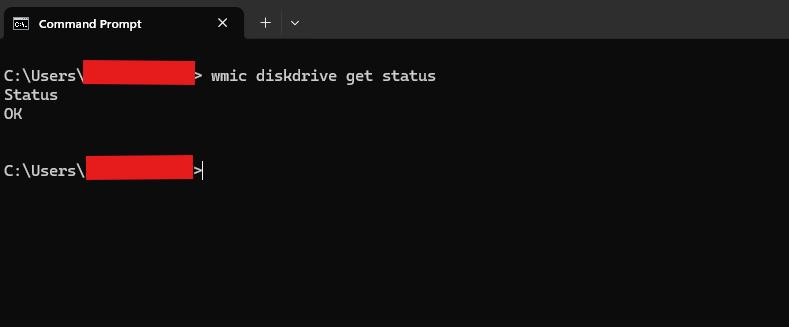
Command Prompt dapat digunakan untuk mengecek status dasar HDD dan SSD menggunakan perintah bawaan Windows tanpa perlu instalasi aplikasi tambahan.
- Buka Command Prompt
Klik menu Start → ketik “CMD” → buka Command Prompt
- Jalankan perintah berikut
wmic diskdrive get status- Perhatikan hasil yang muncul
Biasanya akan muncul status seperti:
- OK → kondisi normal
- Pred Fail → berpotensi gagal
- Unknown → tidak dapat dibaca
2. Menggunakan Power Shell
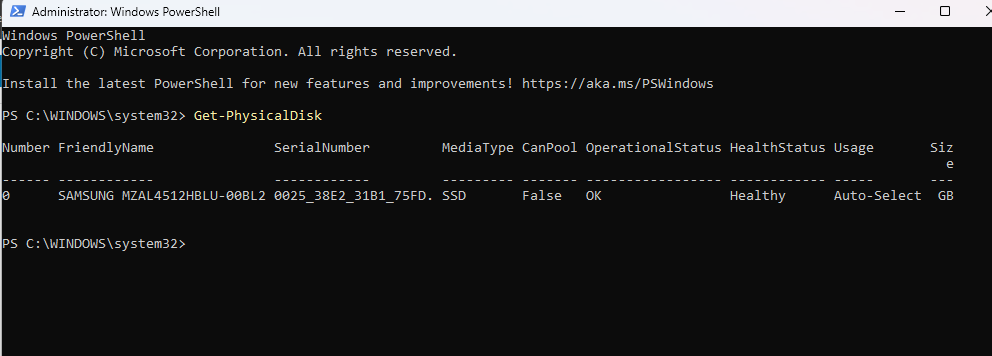
PowerShell merupakan tools bawaan Windows yang dapat digunakan untuk mengecek kondisi kesehatan HDD dan SSD dengan menampilkan status disk secara lebih modern dibanding Command Prompt.
- Buka PowerShell
Klik menu Start → ketik PowerShell → lalu buka Windows PowerShell.
Pastikan kamu menjalankannya sebagai administrator (Run as Administrator) agar hasil lebih optimal.
- Jalankan perintah berikut
Get-PhysicalDisk- Perhatikan Hasil Yang Muncul
Setelah menjalankan perintah tersebut, akan muncul daftar disk beserta status kesehatannya, seperti:
- Healthy → kondisi normal
- Warning → mulai ada indikasi masalah
- Unhealthy → disk bermasalah dan perlu dicek lebih lanjut
3. Menggunakan HDSentinel
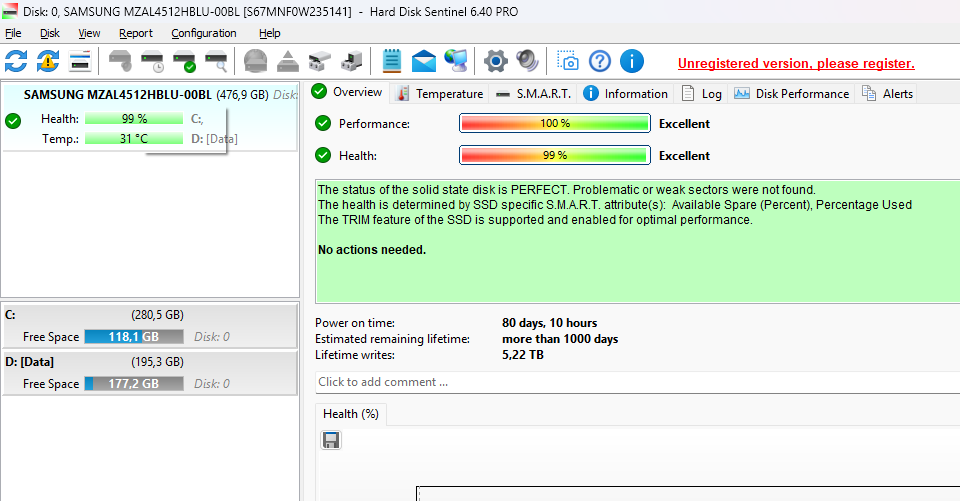
HD Sentinel adalah aplikasi pihak ketiga yang digunakan untuk memantau kesehatan HDD dan SSD secara lebih detail. Aplikasi ini menampilkan berbagai informasi penting seperti suhu, performa, serta tingkat kesehatan (health percentage) secara real-time.
Untuk menggunakan HD Sentinel, Anda perlu mengunduh dan menginstalnya terlebih dahulu pada laptop yang digunakan. Silakan unduh aplikasi resmi melalui situs berikut: https://hdsentinel.com
Setelah aplikasi berhasil diinstal, Anda dapat langsung melihat kondisi kesehatan HDD atau SSD melalui tampilan utama HD Sentinel.
Cara Mengecek Kesehatan HDD dan SSD di Linux
ada sistem operasi Linux, pengecekan kesehatan HDD dan SSD dapat dilakukan menggunakan terminal maupun aplikasi bawaan sistem. Metode ini umumnya menggunakan fitur SMART (Self-Monitoring, Analysis, and Reporting Technology) yang dapat membaca kondisi hardware secara langsung.
Salah satu cara yang paling umum digunakan adalah melalui paket smartmontools yang dapat menampilkan informasi kesehatan disk secara detail. Tools ini bekerja dengan membaca data SMART dari storage, sehingga dapat menampilkan kondisi kesehatan disk secara lebih detail langsung melalui terminal. Dengan smartctl, Anda bisa mengetahui apakah HDD atau SSD masih dalam kondisi baik atau sudah mulai mengalami masalah.
- Install smartmontools
[Ubuntu - Debian]
sudo apt install smartmontools
[Red Hat/Fedora]
sudo dnf install smartmontools- Cek daftar disk
lsblk- Cek kesehatan disk
sudo smartctl -H /dev/sdaSetelah menjalankan perintah smartctl -H /dev/sda, perhatikan hasil yang ditampilkan pada terminal. Jika kondisi HDD atau SSD masih dalam keadaan baik, maka pada bagian SMART Health Status akan muncul status OK. Status ini menandakan bahwa drive masih berfungsi normal dan tidak terdeteksi adanya masalah kritis berdasarkan data SMART. Namun jika muncul status selain OK, seperti FAILED atau peringatan lainnya, sebaiknya segera lakukan backup data untuk menghindari risiko kehilangan data.
smartctl -H /dev/sda
smartctl 7.1 2019-12-30 r5022 [x86_64-linux-4.18.0-553.94.1.lve.el8.x86_64] (local build)
Copyright (C) 2002-19, Bruce Allen, Christian Franke, www.smartmontools.org
=== START OF READ SMART DATA SECTION ===
SMART Health Status: OK
Cara Mengecek Kesehatan HDD dan SSD di MacOS
Pada sistem operasi macOS, Apple sudah menyediakan fitur bawaan yang dapat digunakan untuk mengecek kondisi HDD maupun SSD tanpa perlu menginstal aplikasi tambahan. Salah satu fitur yang dapat digunakan adalah Disk Utility, yang mampu menampilkan informasi dasar serta melakukan pengecekan kesehatan storage melalui fitur First Aid.
Selain itu, macOS juga secara otomatis memantau kondisi SMART pada storage dan dapat memberikan peringatan jika terdapat masalah pada HDD atau SSD yang digunakan.
Mengecek SMART Status di System Information
Pada macOS, Anda juga dapat mengecek kondisi dasar HDD atau SSD melalui fitur bawaan System Information. Fitur ini akan menampilkan status SMART (Self-Monitoring, Analysis, and Reporting Technology) yang menunjukkan apakah storage dalam kondisi normal atau mengalami masalah.
- Buka System Information
Klik logo Apple () di pojok kiri atas layar → pilih About This Mac → kemudian klik More Info → lalu pilih System Report.
- Masuk ke bagian Storage
Pada menu sebelah kiri, pilih Storage atau SATA/SATA Express (tergantung jenis disk yang digunakan).
- Periksa SMART Status
Di bagian informasi disk, cari keterangan SMART Status. Jika kondisi normal, maka akan tertulis:
- Verified → kondisi disk baik dan tidak ada masalah terdeteksi
- Failing → disk mengalami masalah dan berisiko rusak
Kesimpulan
Mengecek kesehatan HDD dan SSD secara rutin merupakan langkah penting untuk mencegah kehilangan data secara tiba-tiba. Baik menggunakan fitur bawaan sistem operasi seperti Command Prompt di Windows, Smartmontools di Linux, hingga System Information di macOS, maupun menggunakan aplikasi pihak ketiga seperti HD Sentinel, semuanya dapat membantu Anda mengetahui kondisi storage sejak dini.
Setiap metode memiliki kelebihan masing-masing, mulai dari pengecekan sederhana hingga analisis yang lebih detail. Jika hasil pengecekan menunjukkan tanda penurunan kesehatan atau peringatan error, segera lakukan backup data untuk menghindari risiko kerusakan yang lebih serius.
Dengan melakukan monitoring secara berkala, Anda dapat memperpanjang usia penggunaan perangkat sekaligus menjaga keamanan data penting di dalamnya.